


チャレンジテストの
お申し込みからご実施までの流れ
1看パスIDのお申し込み~ログイン
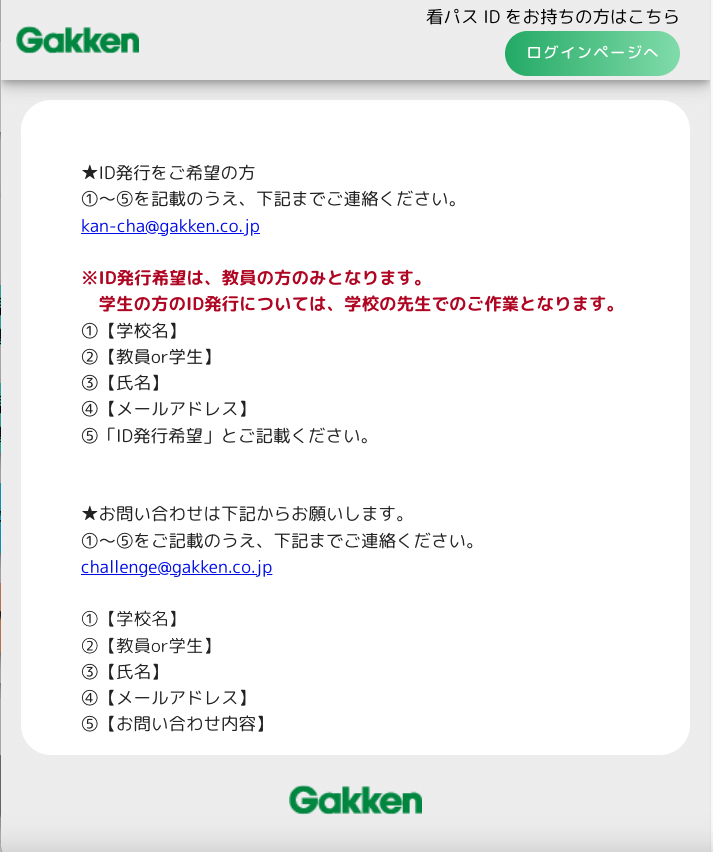
「https://gakken-kanpass.com/entry/form/open_in_new」に、教員の方向けのお申し込み方法を掲載しております。
学校名、取りまとめご担当の方のお名前とご役職(教員もしくは学生など)、「新規ID発行希望」とご記載いただき、メールにてお申し込みください。
弊社確認後、IDとパスワードをメールにてお送りいたします。
※看パスIDの発行には費用はかかりません。
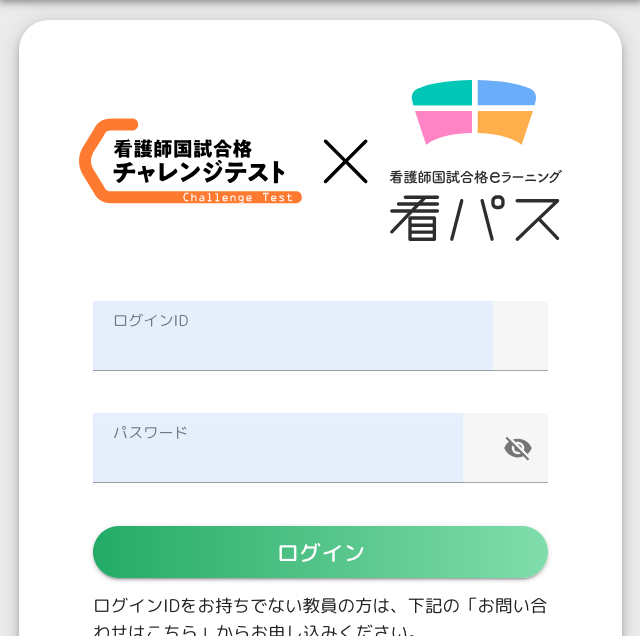
送られてきたメールから、看パスのログイン画面open_in_new にアクセスします。
ID(メールアドレス)とパスワードを入力して、ログインしてください。
2試験を選ぶ
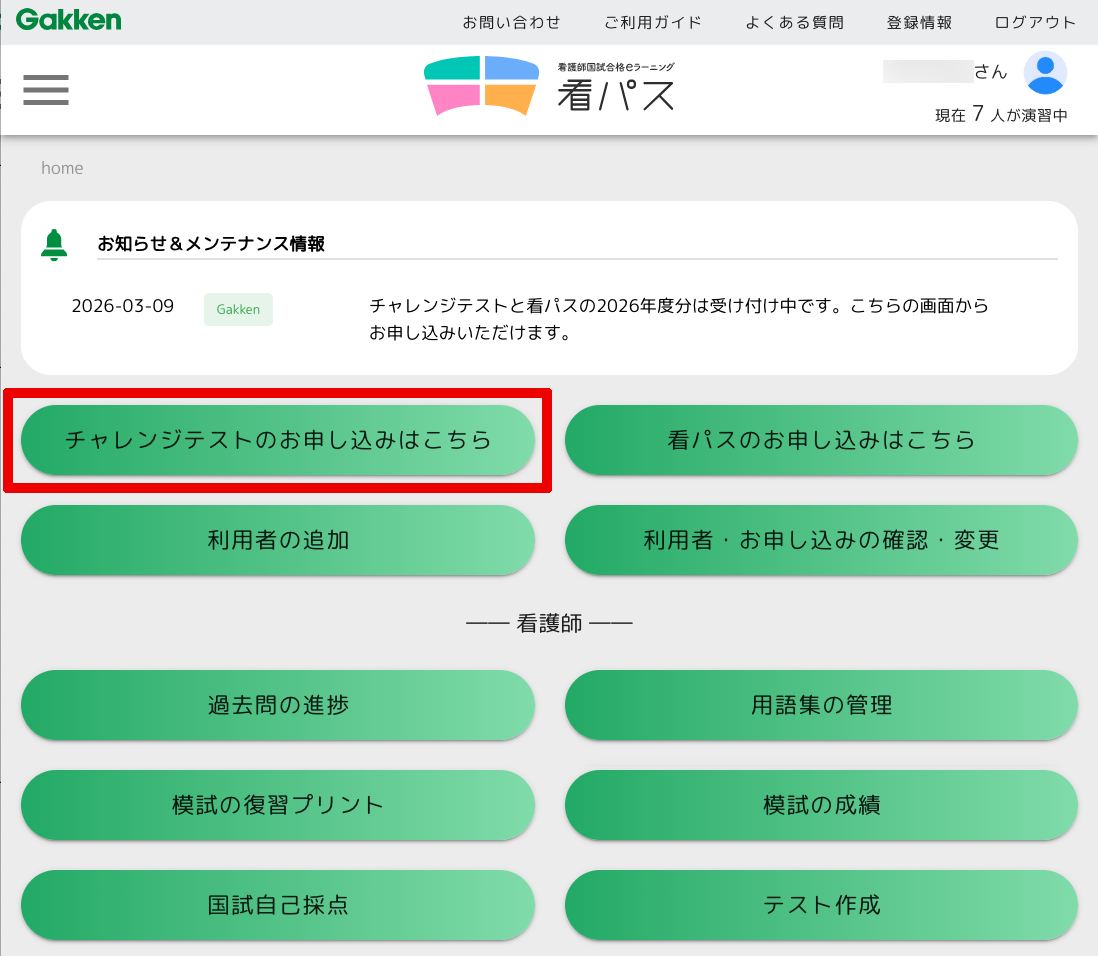
看パスの管理者ページのトップページに入ったら、「チャレンジテストのお申し込みはこちら」をクリックしてください。
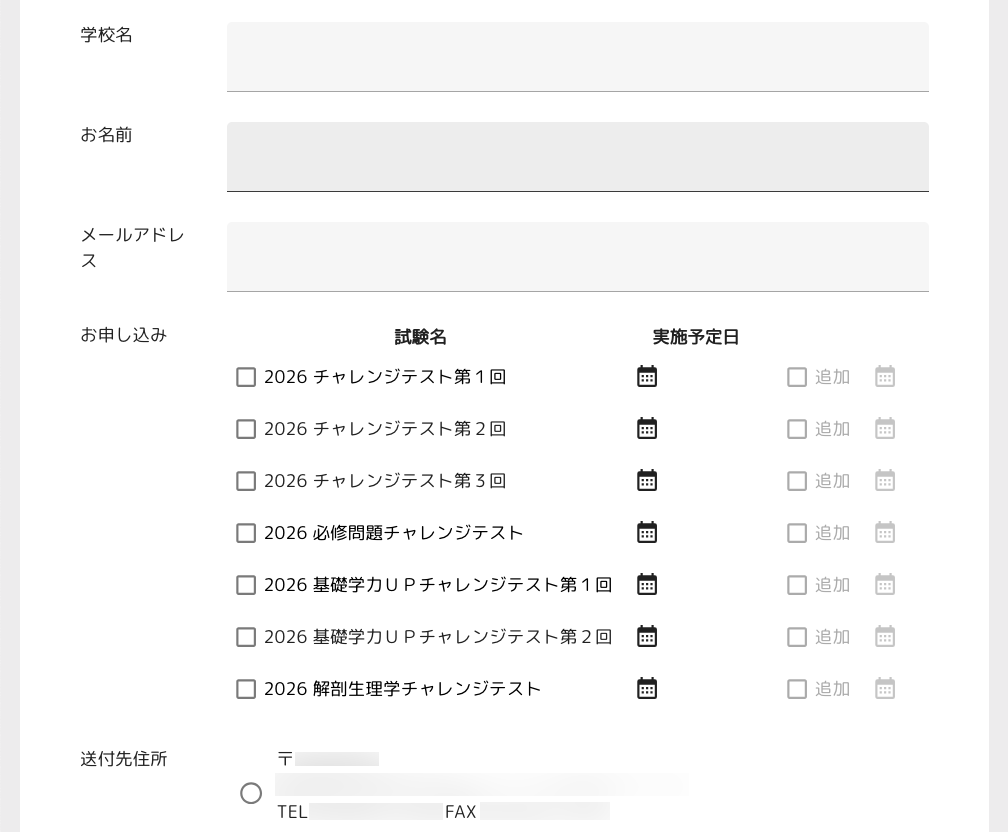
ご利用する試験名の左にある□に✓を入れてください。実施予定日はこの時点では入力しないでもお申し込みは可能です。
また、仮で入れておき、あとで変更することもできます。
3-A受験者名簿を作成する
※メールアドレスのリストをお持ちでない場合
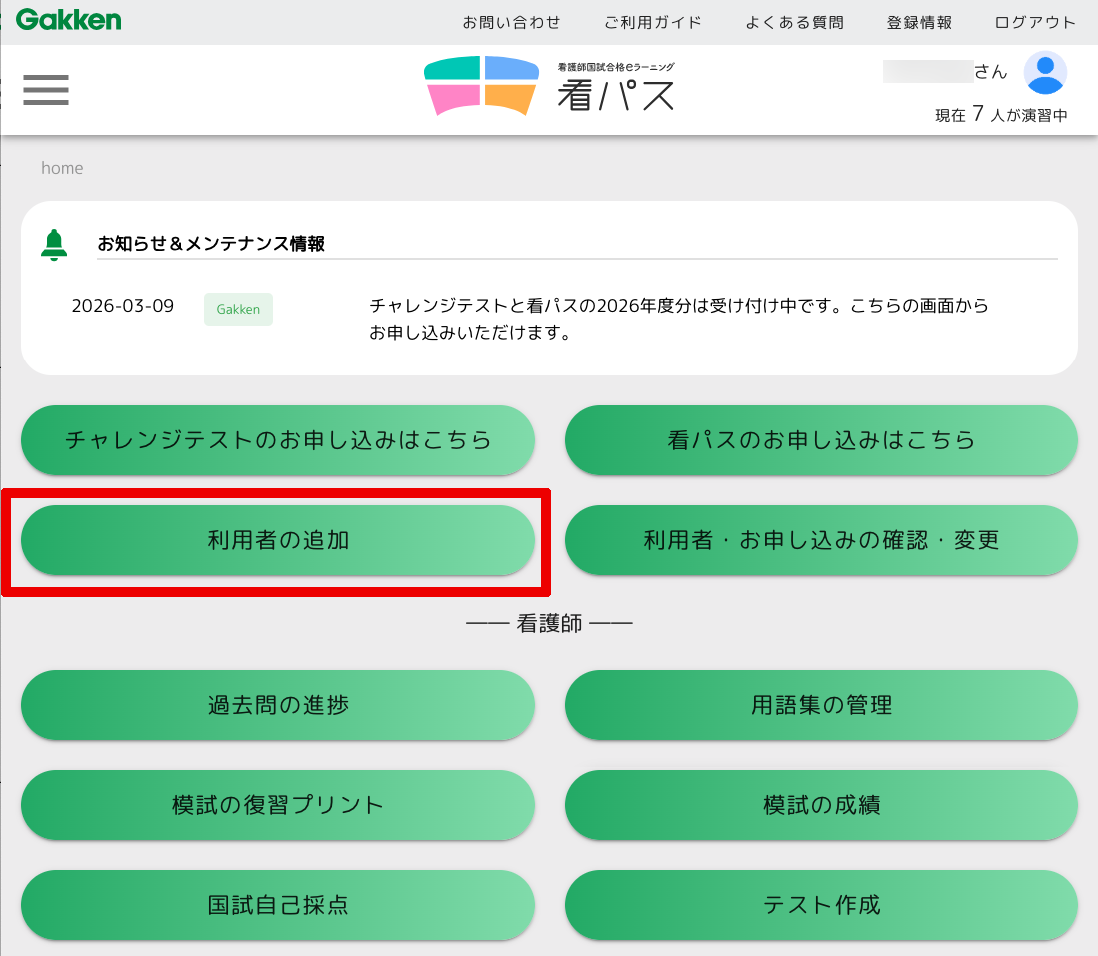
看パスの管理者ページのトップページにある「利用者の追加」をクリックします。
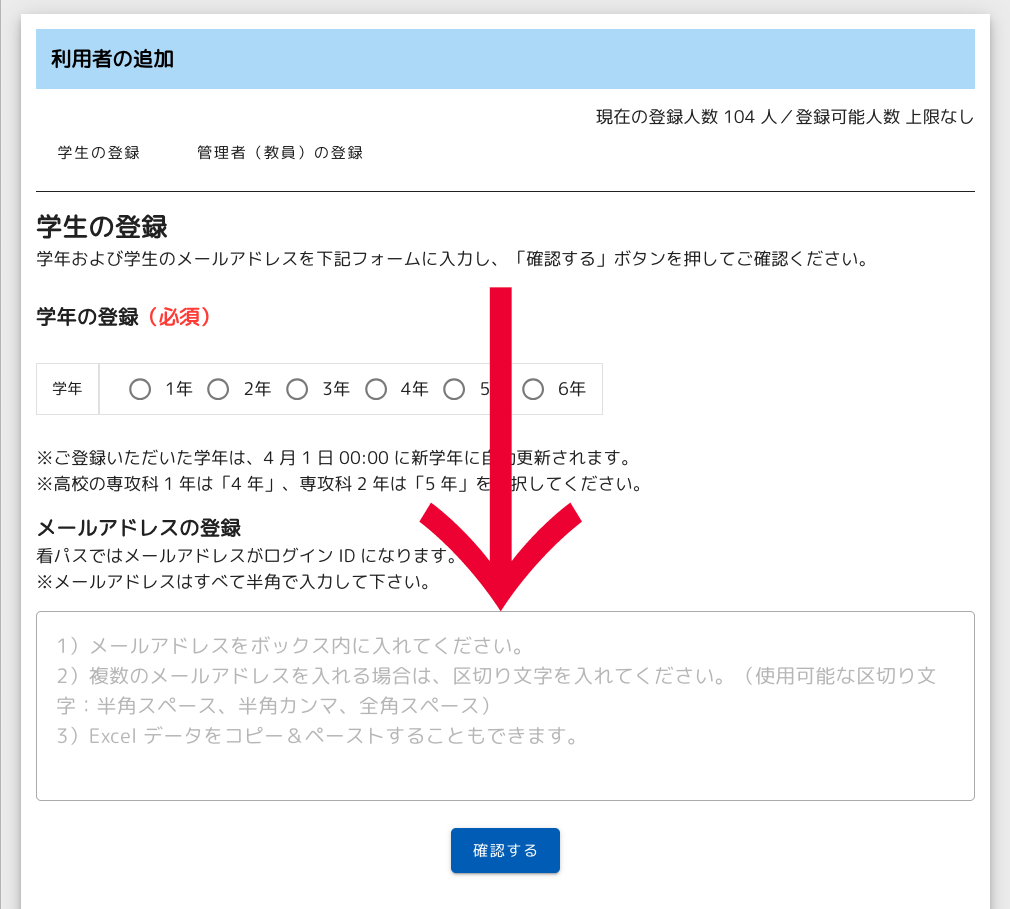
画面を下にスクロールします。「メールアドレスのリストをお持ちでない場合」という項目が出てきます。
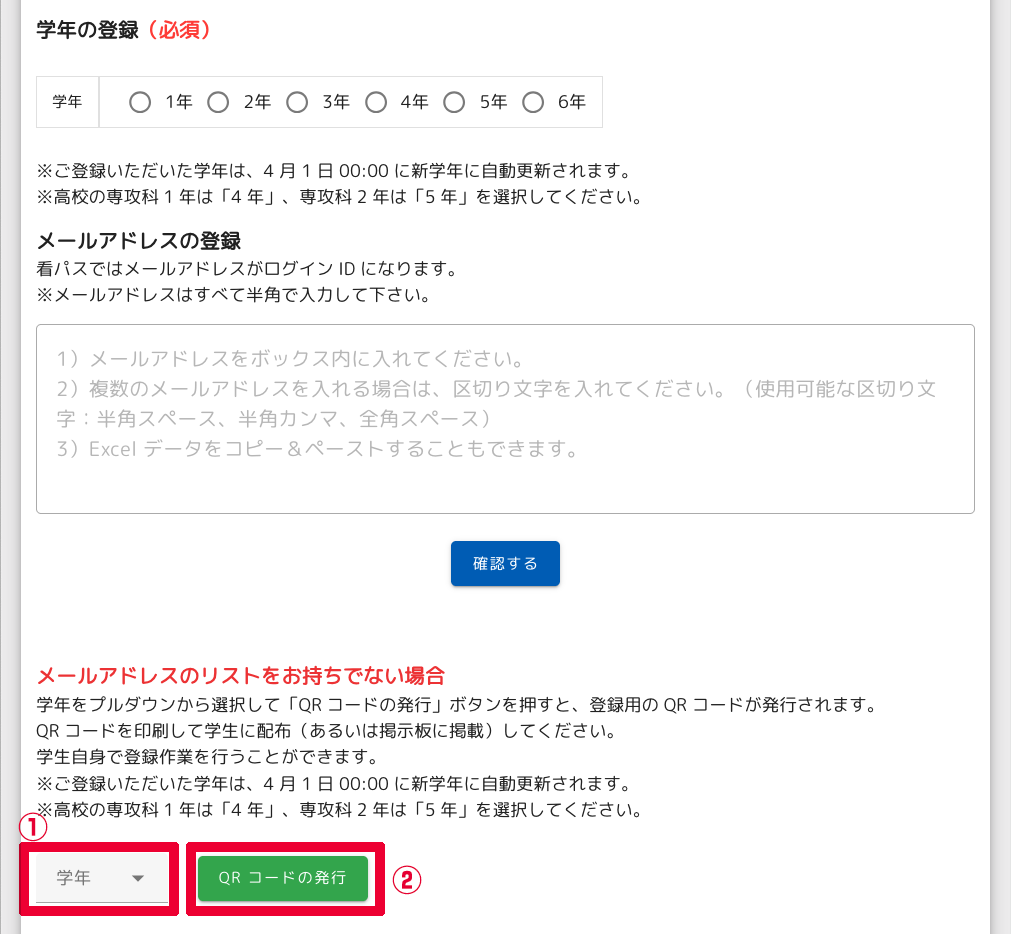
①プルダウンで学年を選びます。
②「QRコードの発行」をクリックすると、QRコードのPDFが生成されますので、プリントして学生に配布してください。
QRコードを読み込んで、氏名、メールアドレス等をご登録していただくよう学生にご案内してください。
3-B受験者名簿を作成する
※メールアドレスのリストをお持ちの場合
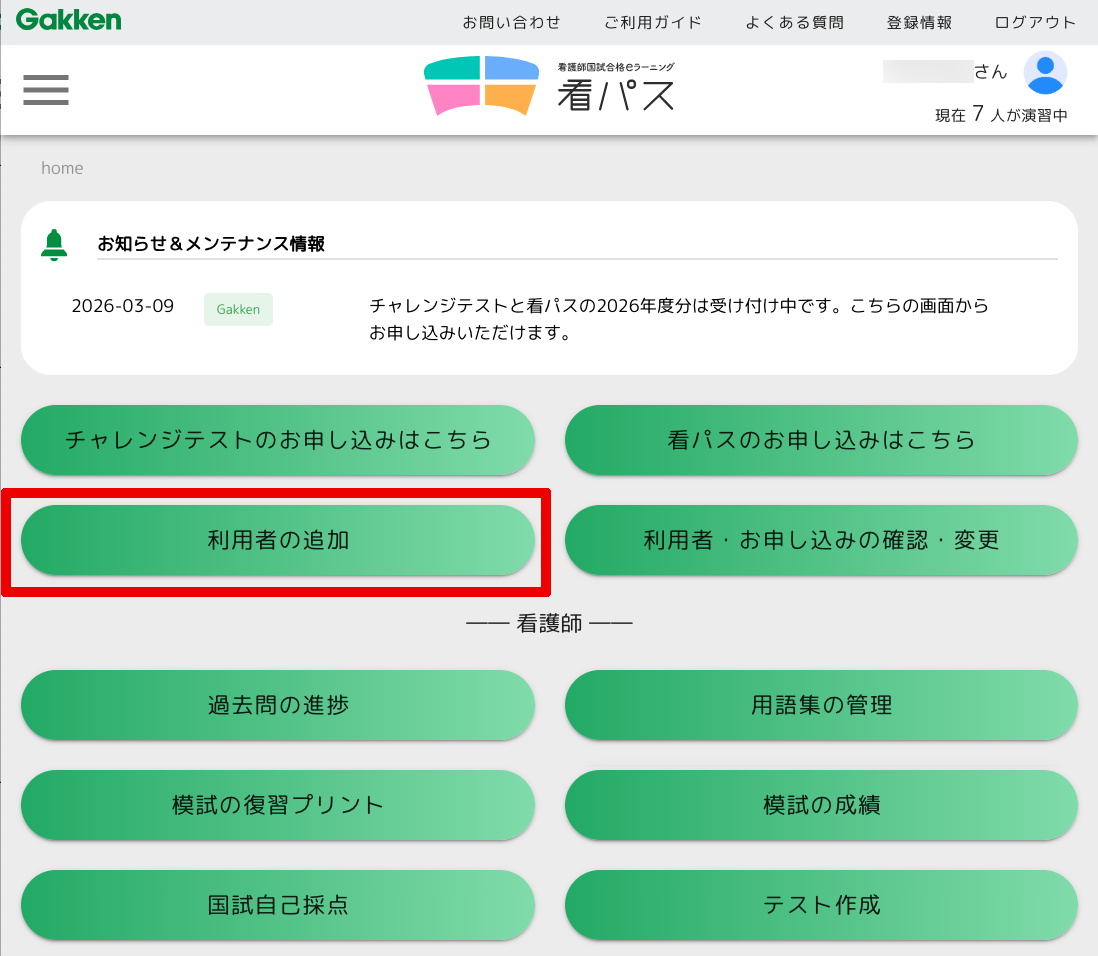
「利用者の追加」ボタンをクリックします。
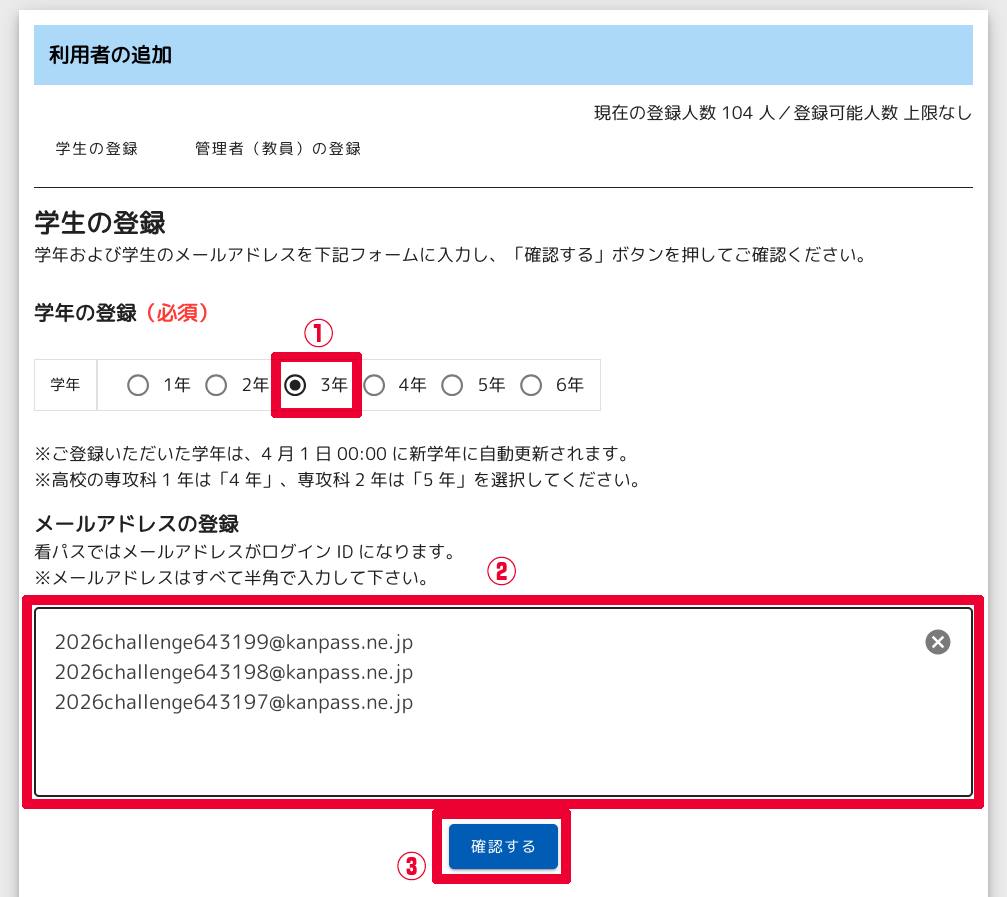
①学年を選択して、②枠内に学生全員分のメールアドレスを貼り付けてください。
③「確認する」ボタンをクリックしてください。
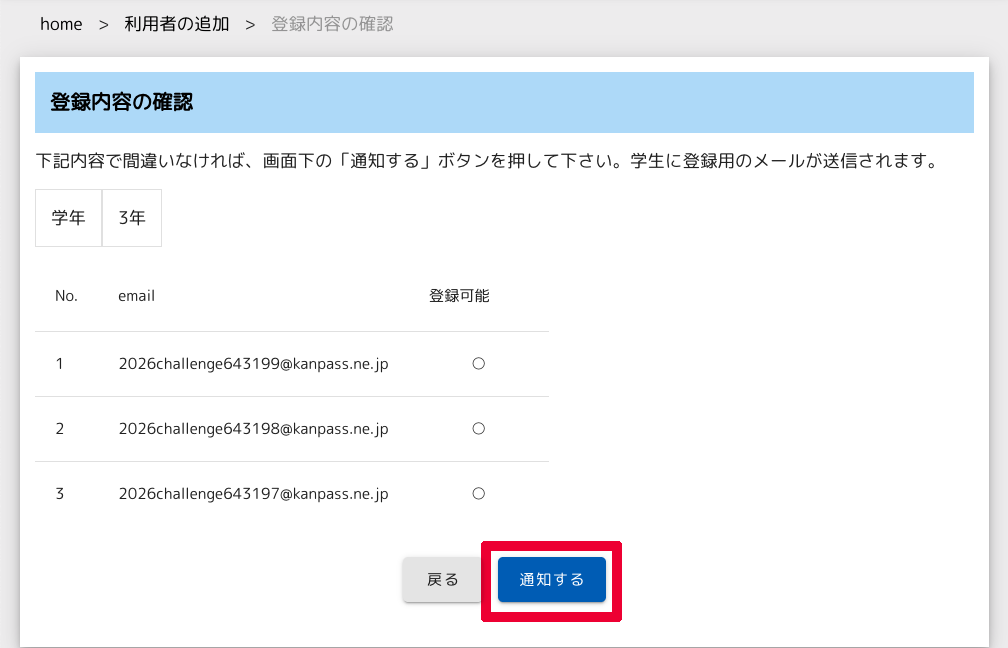
確認の別画面が立ち上がりますので、間違いなければ「通知する」ボタンをクリックしてください。
登録された学生のメールアドレスに看パスより招待メールが届いて、各学生がご自分で名前の登録をします。
4受験者を選択する、変更する
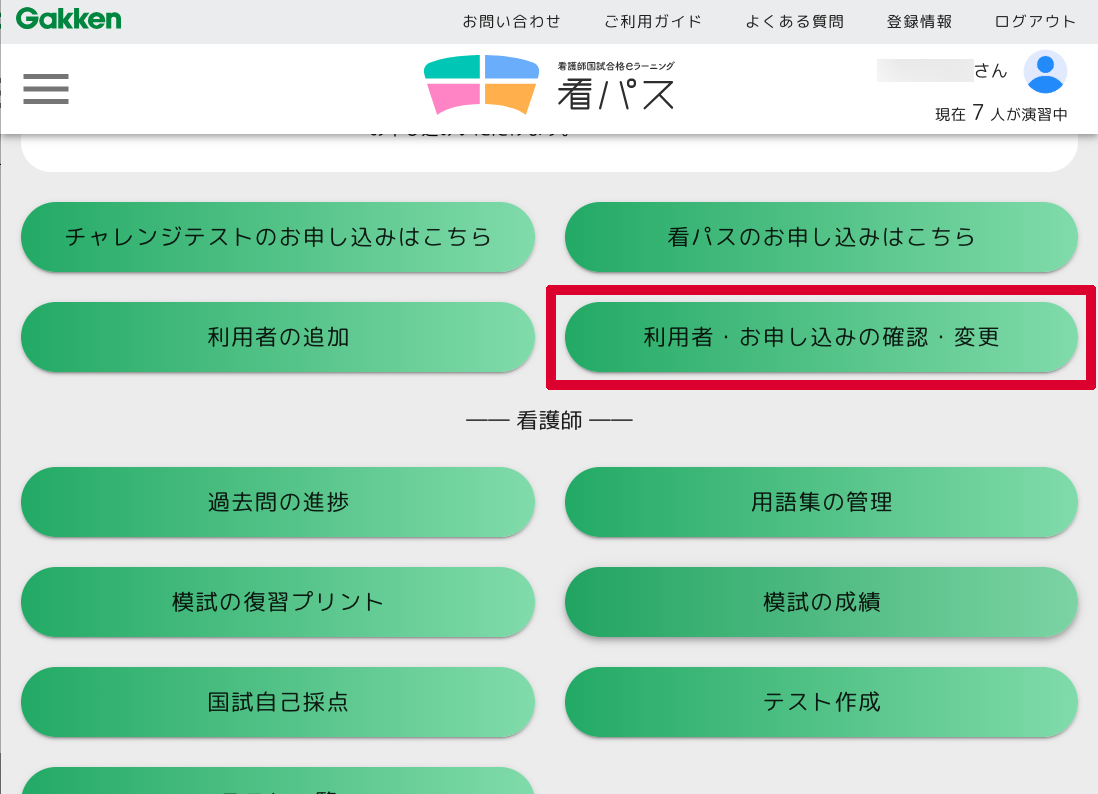
「利用者・お申し込みの確認・変更」ボタンをクリックします。
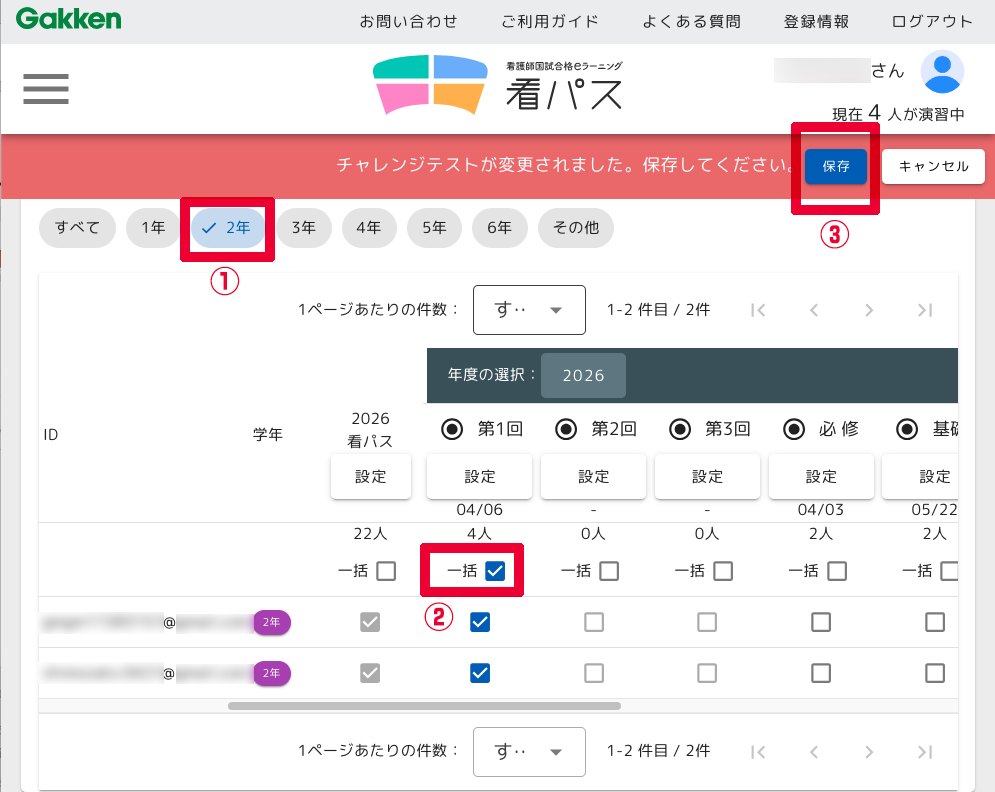
①受験される学年ボタンを選んでから、②一括ボタンでその学年の学生を全員選びます。
受験しない学生の□をクリックすると、チェックが外れます。③「保存」ボタンをクリックします。
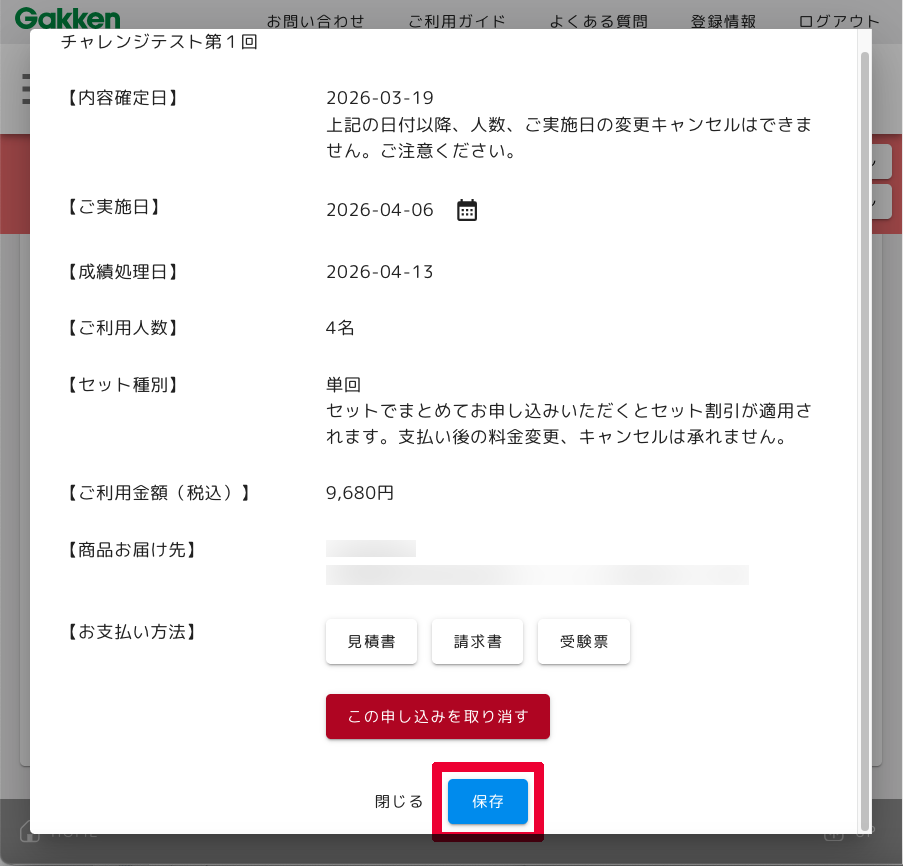
確認の別画面が立ち上がりますので、お間違えないかご確認いただき、「保存」ボタンを押せば、受験者情報が保存されます。
受験者を増やしたり減らしたりする作業も同様になります。
5ご実施日を選択する、変更する
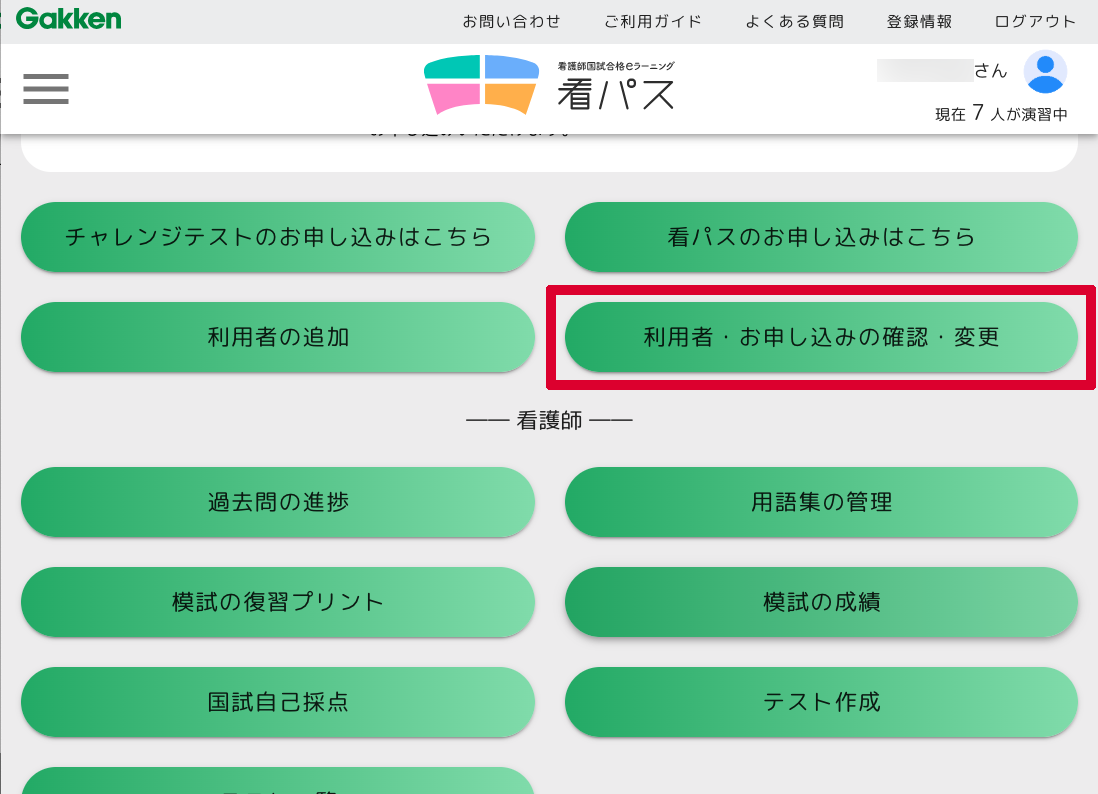
「利用者・お申し込みの確認・変更」ボタンをクリックします。
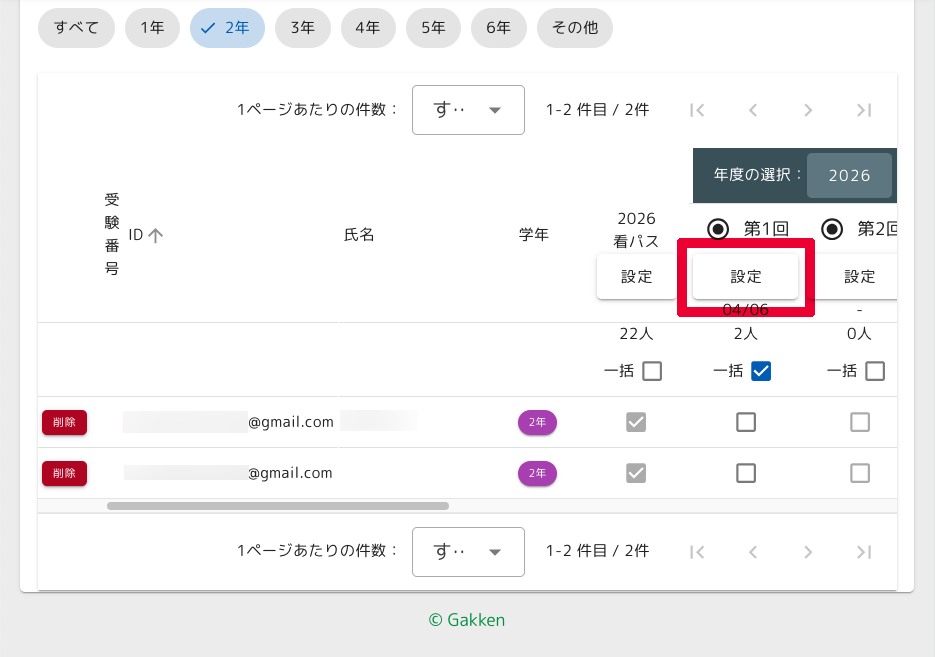
お申し込みいただいたテストの「設定」ボタンをクリックします。
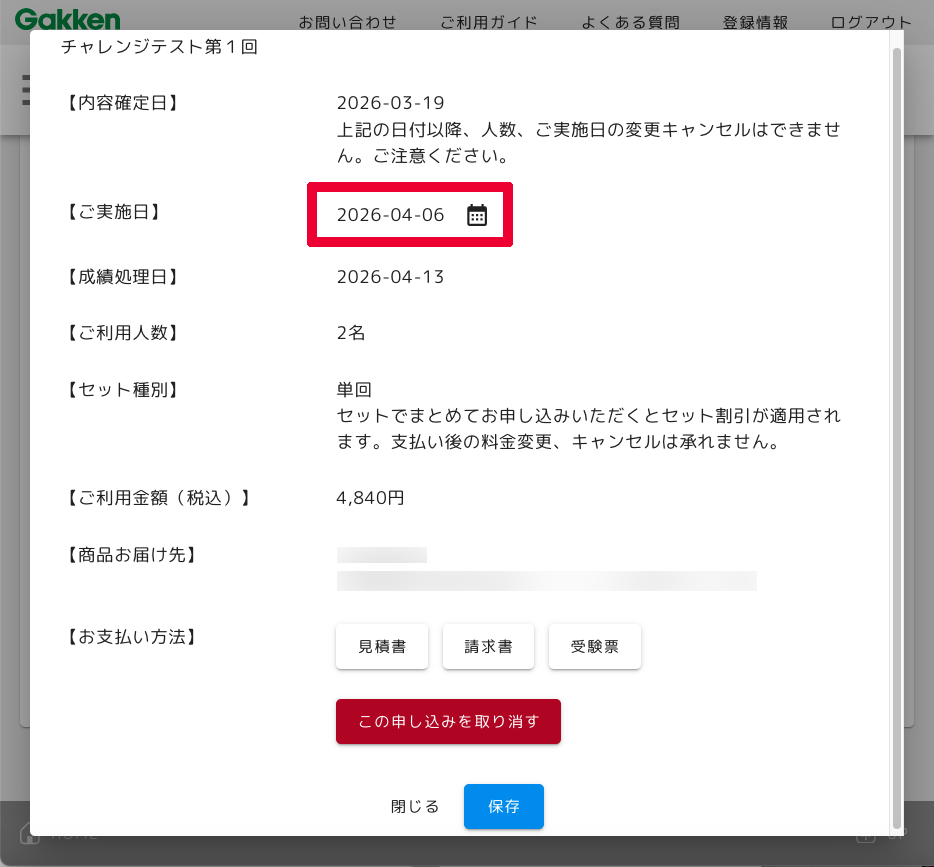
ご実施日のカレンダーをクリックします。
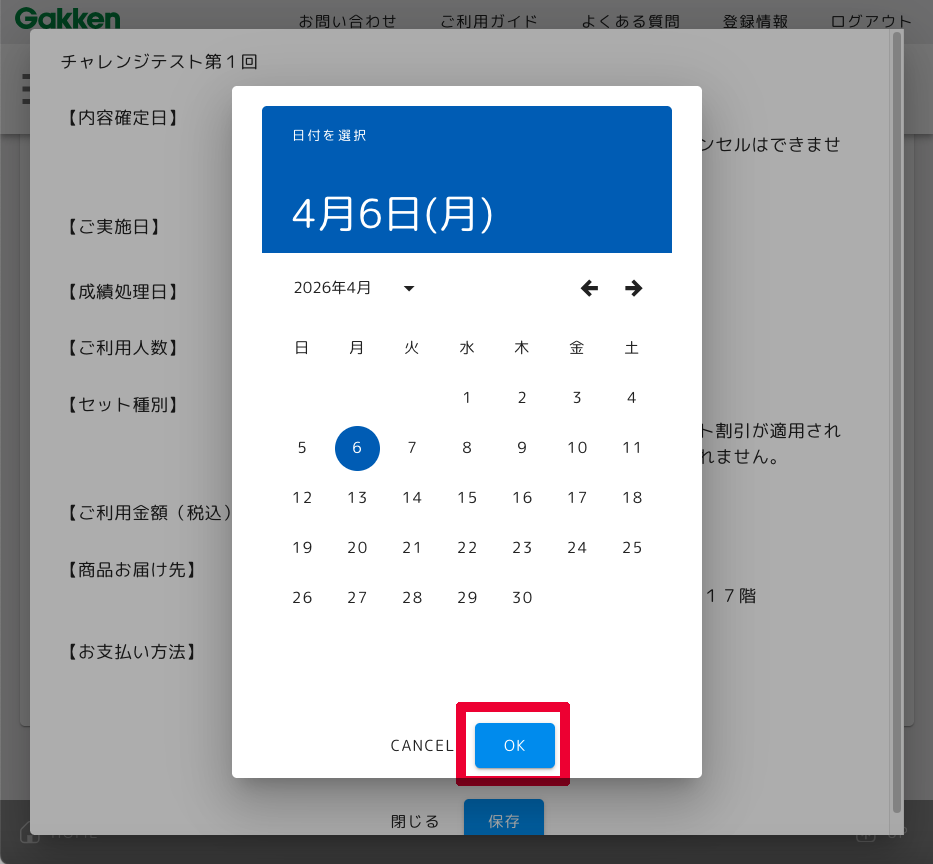
カレンダーの画面が立ち上がりますので、ご実施日を選んで「OK」をクリックしていただければ、ご実施日が保存されます。
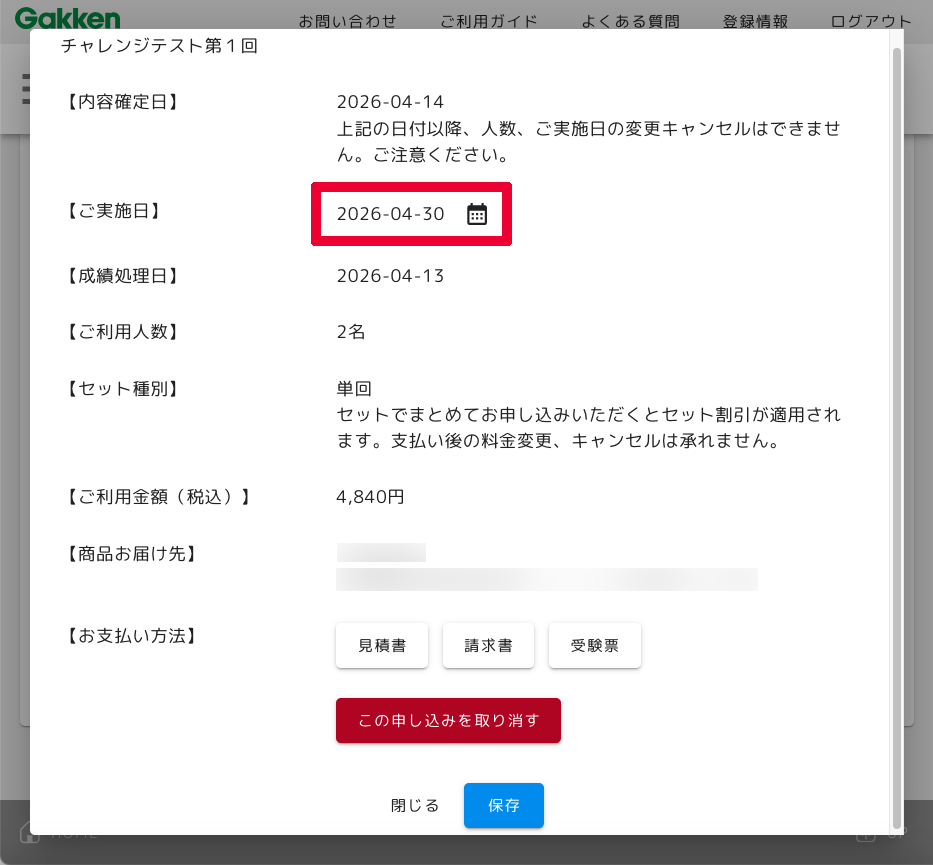
実施日がお間違いないかどうか、詳細画面でご確認ください。
その上に表示されている「内容確定日」まで、ご実施日とご利用人数の変更は可能です。